Um Kommentare hinterlassen und lesen zu können, logge Dich bitte ein.
STL Rahmen mit Spruch im Slicer einfärben
Die Rahmen mit Sprüchen sind im Slicer ein bisschen anders einzufärben als z.B. meine Schriftzüge. Dort funktioniert es ja ganz easy mit dem Höhentool, hier leider nicht, da ihr sonst auch den Rahmen mit färben würdet. Aber wie ihr sicher bemerkt habt, gibt es bei der Einfärbe-Option ja noch weitere Tools.
Lade den Rahmen in den Slicer und markiere ihn. Ich drücke nun einfach die Zahl der im AMS zugewiesenen Farbe, in der ich meinen Rahmen haben möchte. In meinem Fall die 3.
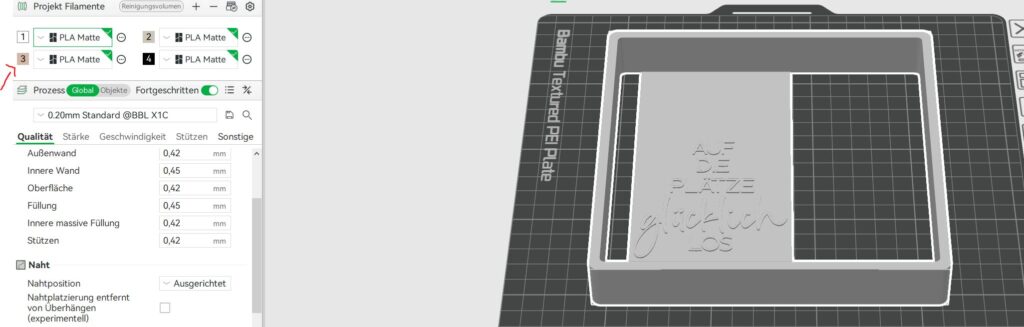
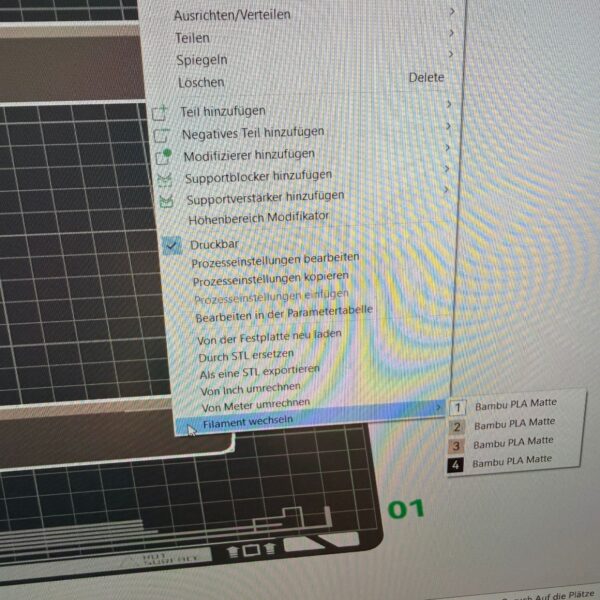
Geht natürlich auch mit Rechtsklick und Filamentwechsel.
Lasse das Objekt markiert und klicke oben auf den Farbeimer. In dem Fenster, was sich dadurch öffnet, siehst du nun die verschiedenen Optionen. Für das Blatt ist das Dreieck das beste Tool

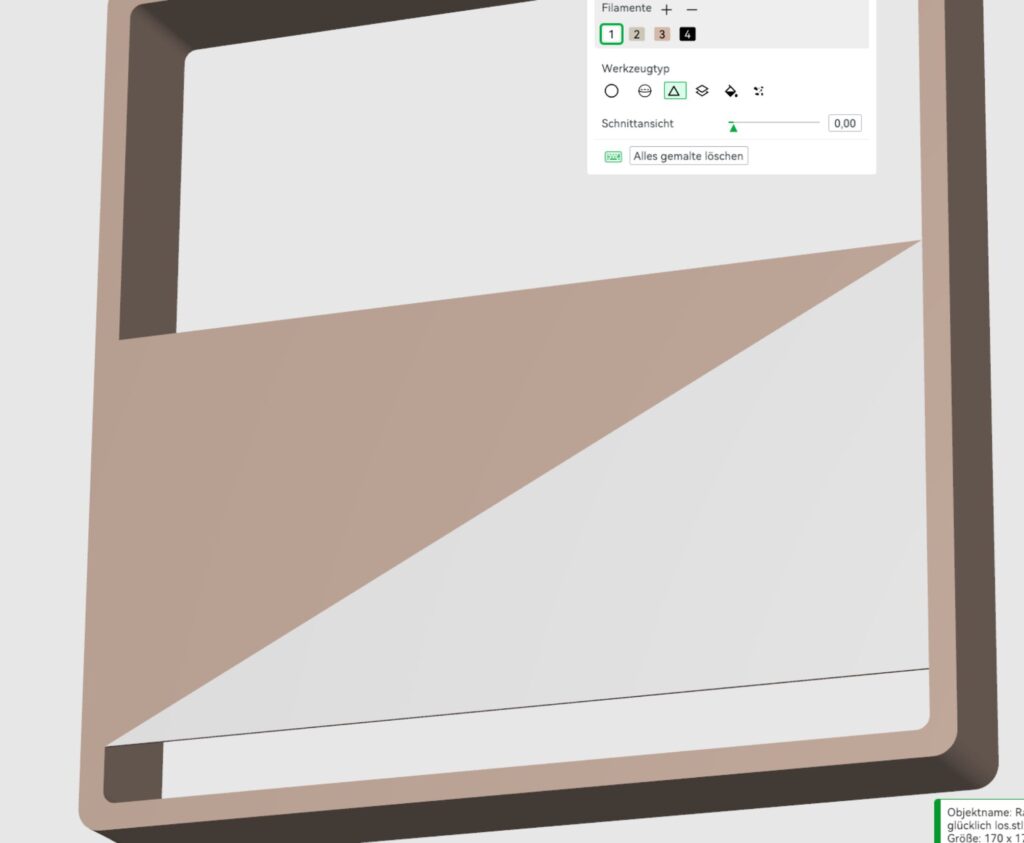
Mit einem Klick ist der obere Bereich eingefärbt
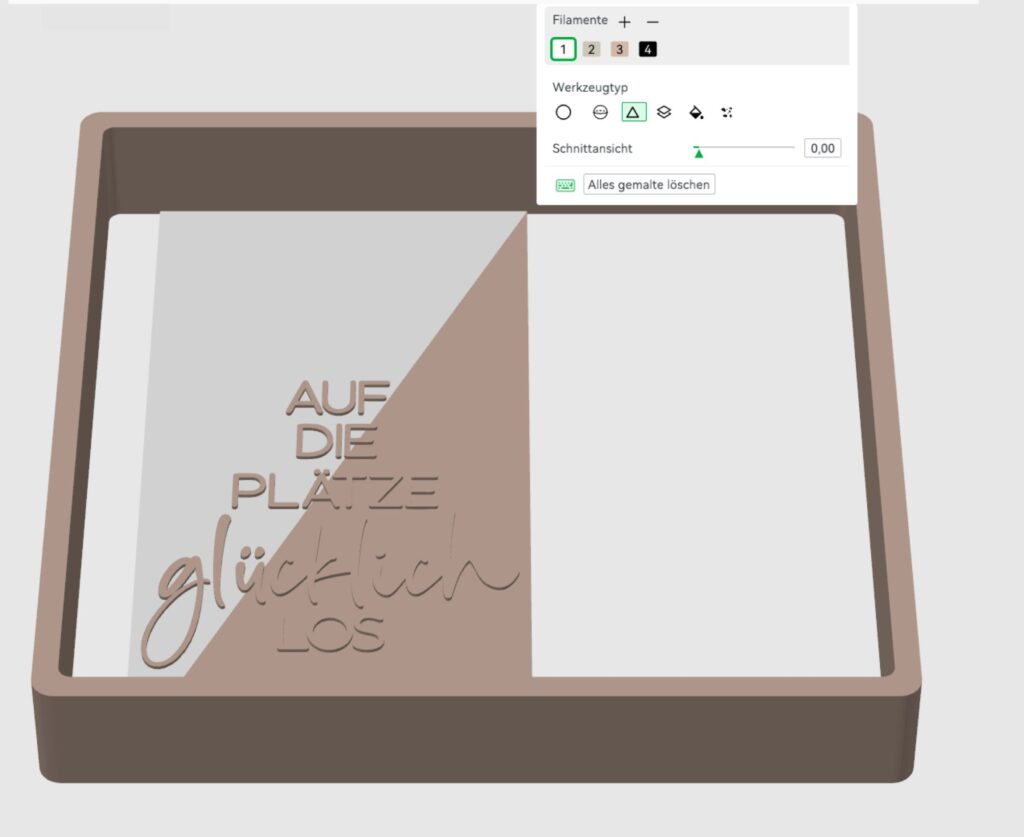
Und mit dem zweiten Klick der das zweite Dreieck
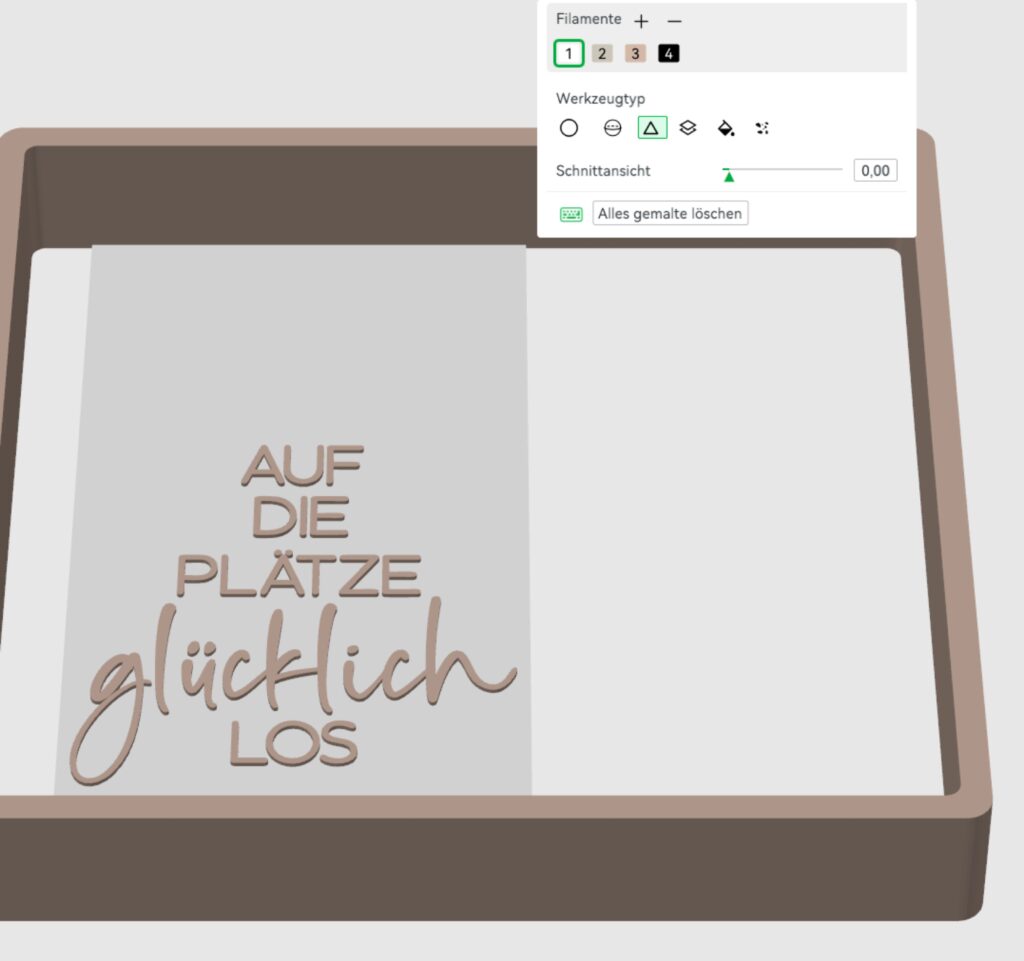
Wenn du die Ansicht nun ein bisschen drehst, siehst du, dass das Dreieck nur die Oberfläche des Blattes eingefärbt hat. Du musst nun also auch die Kanten mit je zwei Dreiecken einfärben.
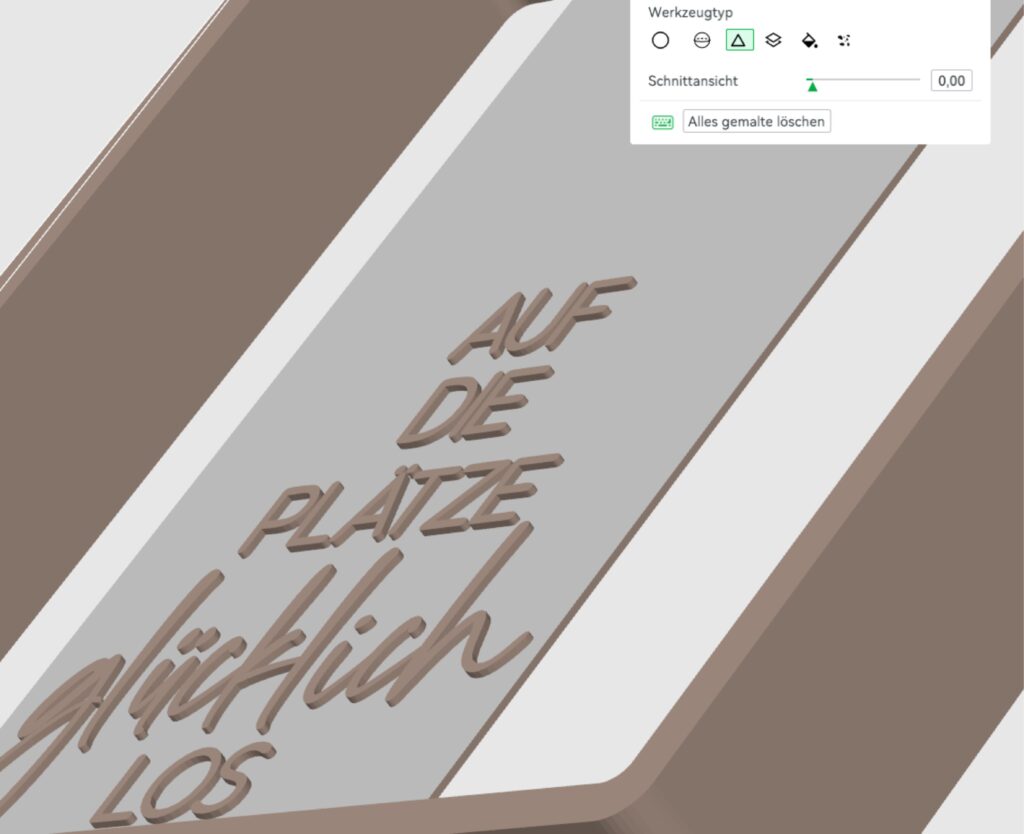
Es ist ein bisschen tricky…
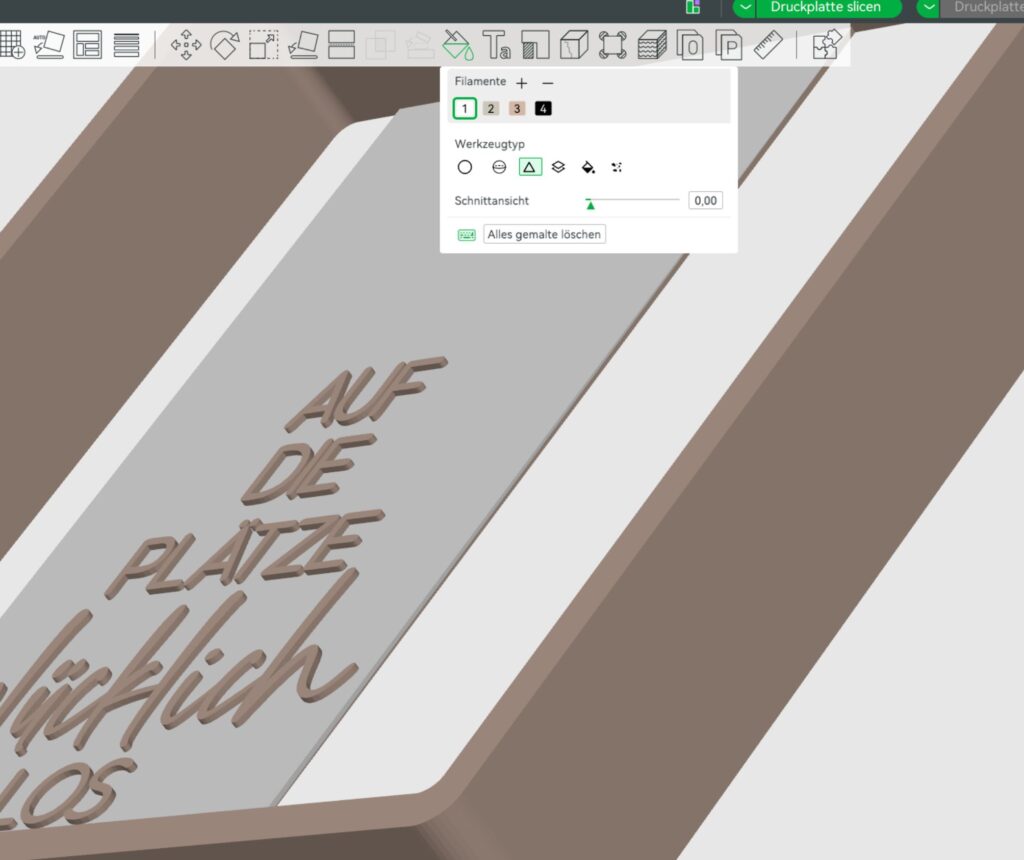
Aber wenn du heran zoomst, geht das ganz gut. Gegenüberliegende Kante nicht vergessen!
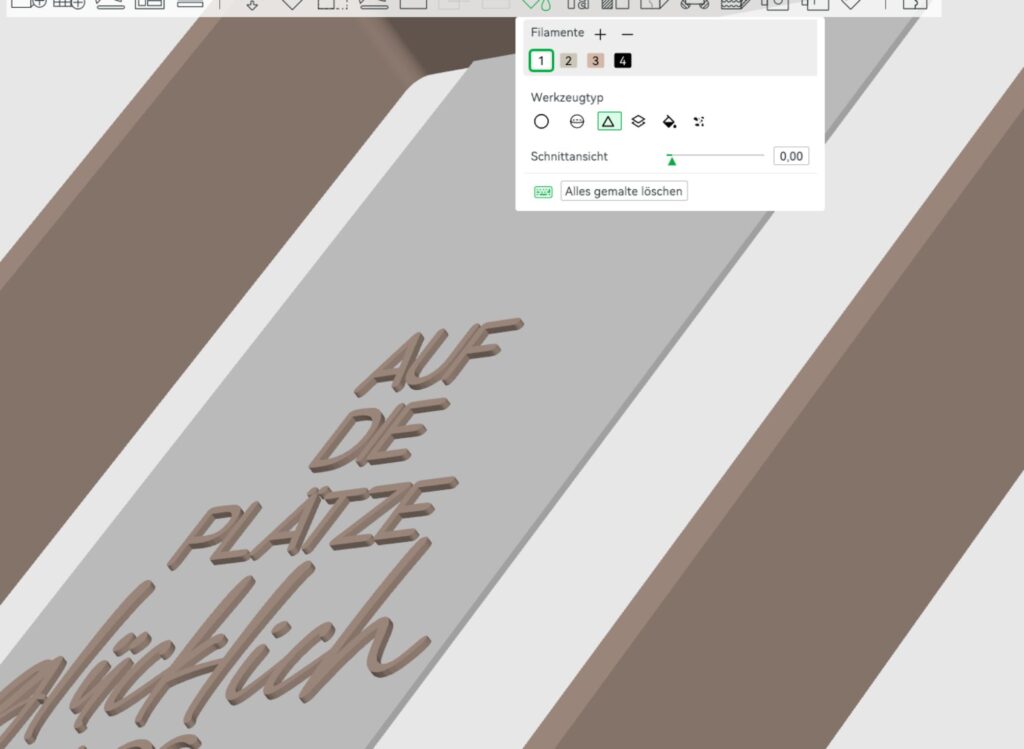
Und das Gleiche natürlich dann auch auf der Rückseite
Für den Spruch nutze ich den Farbeimer „Ausfüllen“
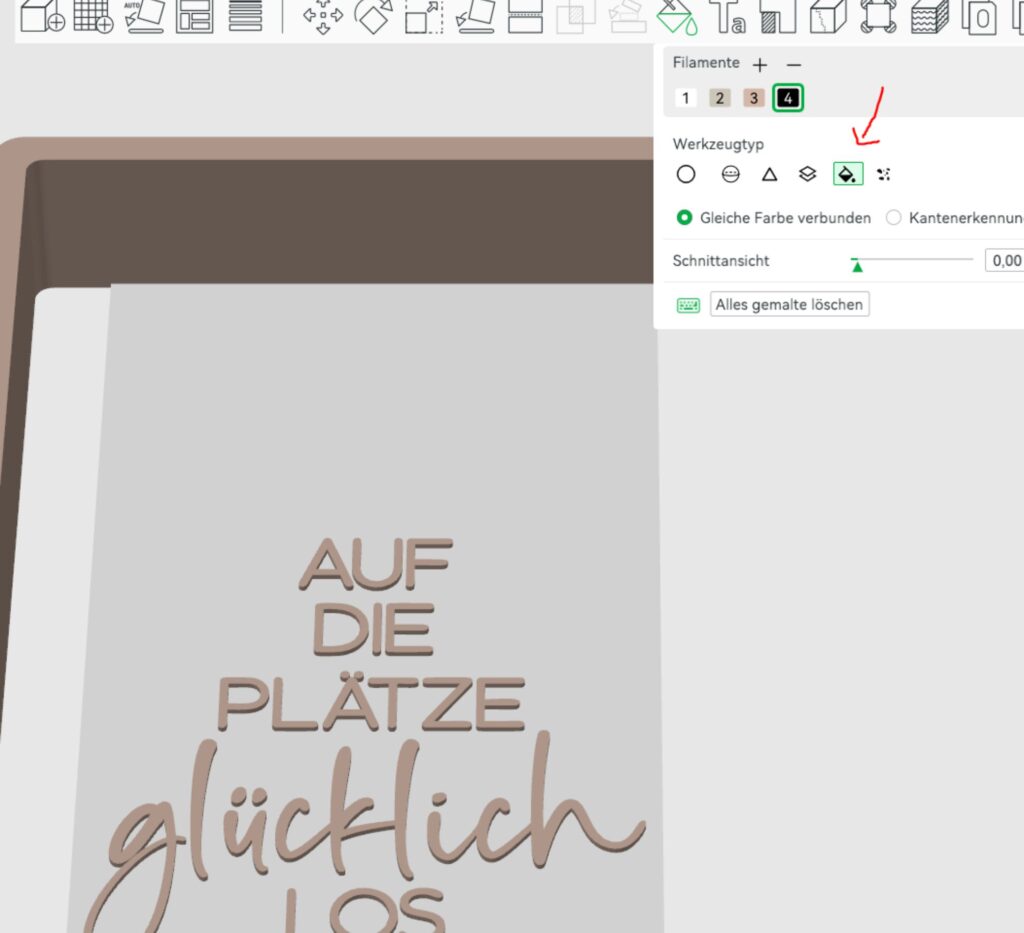
Alle Elemente des Spruchs anklicken, bis alles umgefärbt ist. Hier werden die Kanten mit gefärbt, so dass es ganz fix geht.
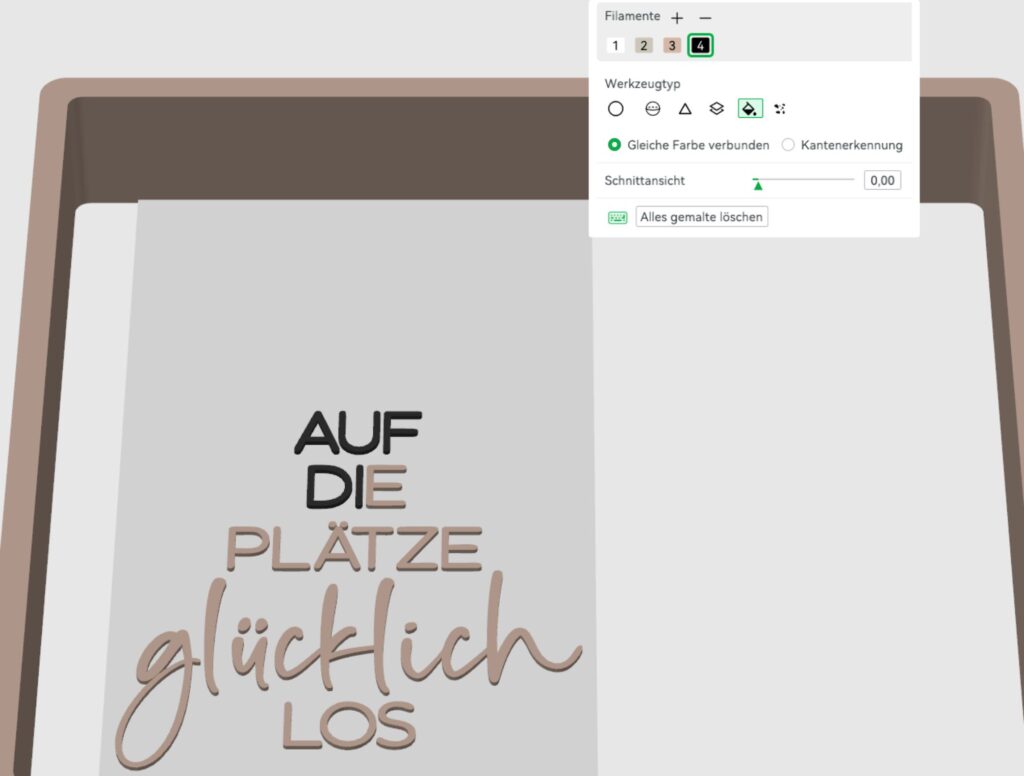
Solltest du einen Rahmen haben mit einem weiteren Element, wie z.B. meinen Dackel, dann diesen auch einfach noch mit dem Farbeimer und der gewünschten Farbe anklicken.
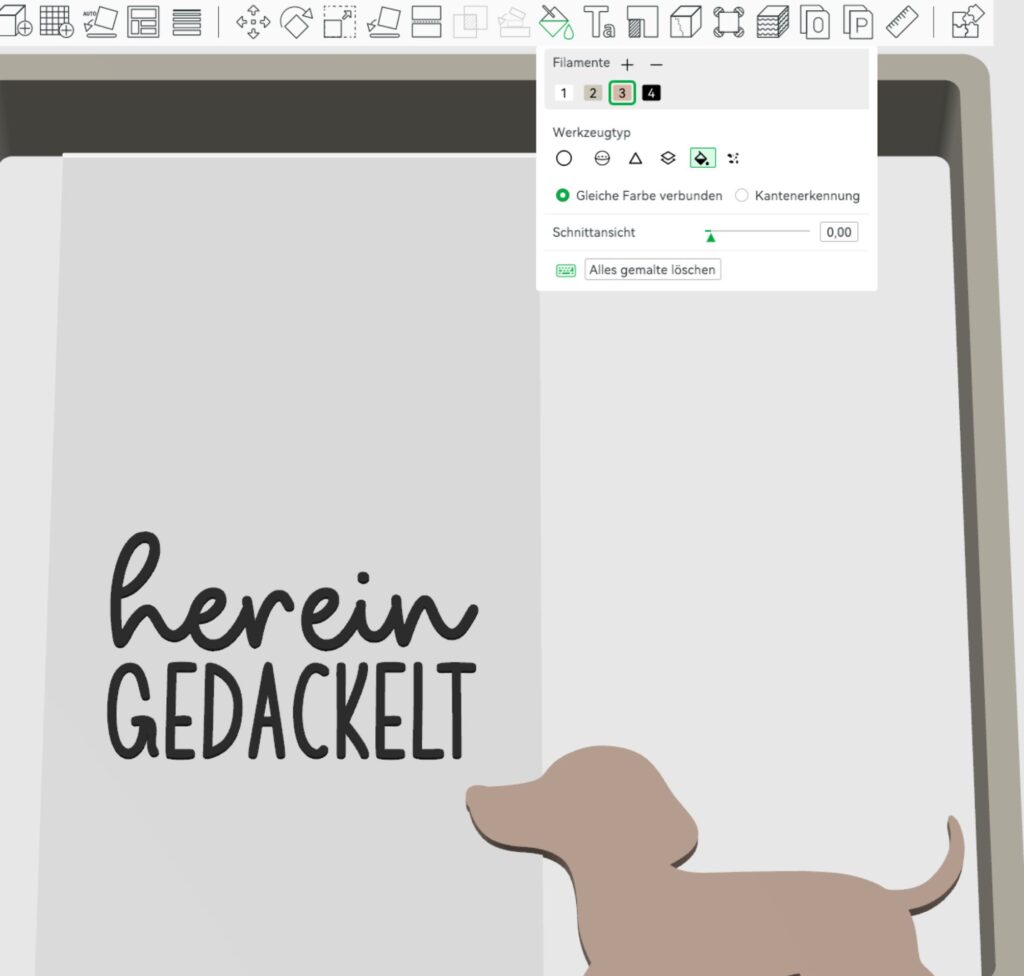
Generell einfach mal ein bisschen mit den Färbetools herum spielen und schauen, wie es einem am besten taugt.
Nun nur noch slicen und drucken.
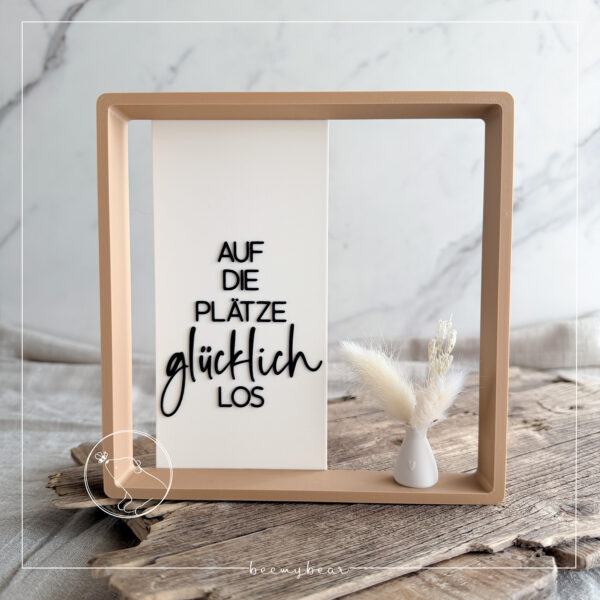
Happy Printing
Deine Bine
P.S.: Hinterlasse mir gerne einen Kommentar, ob du das Tutorial hilfreich fandest oder ob ich noch Informationen ergänzen soll.
Folge uns auf Social Media
Unsere Lieblingsprodukte als tolle Ergänzung
Amazon-Affiliate

Abonniere uns auf Instagram
(Link auf Mobilgerät öffnen)
