Um Kommentare hinterlassen und lesen zu können, logge Dich bitte ein.
Mich erreicht immer wieder die Frage, wie man Objekte im Slicer andersfarbig einfärben kann und so dachte ich mir, es wird Zeit für einen kleinen Blogartikel, der das erklärt.
Ein paar Worte in eigener Sache möchte ich aber voraus schicken: Mein Team und ich haben das einfärben und alles andere rund um den 3D-Druck auch selbst erlernen müssen, meist mit Hilfe von tollen YouTube-Videos, keine von uns ist morgens aufgewacht und wusste wie es geht. Natürlich verstehe ich, dass es bequemer ist, einfach mal schnell uns zu fragen, als selbst die Antwort zu suchen, nur werde ich auf kurz oder lang das Support-Volumen (gerade Abends und an den Wochenenden) nicht tragen können und müsste die Support-Zeit dann in der Preiskalkulation berücksichtigen, den sie fehlt mir, um wieder neue Sachen zu designen. Auch wenn ich schon gehört habe, es wäre für Anfänger doch einfacher, wenn ich die 3mf-Datei dazu packen würde, sehe ich das ganz anders. GERADE als Anfänger sollte man sich mit dem Gerät und vor allem mit der Software beschäftigen, Videos gucken und lernen, lernen, lernen.
STL-Dateien, falls sich jemand wundert, enthalten stets nur die reine Geometrie, es ist also technisch nicht möglich, ein Farbprofil in einer STL-Datei anzulegen. Zusätzliche 3mf-Dateien als Druckprofil mit der Farbinformation würden zusätzliche Arbeit bedeuten und auch diese müsste in der Preiskalkulation Platz finden. Zudem sind 3mf-Dateien nicht für jeden Slicer das Optimum, so dass damit auch nicht jedem geholfen wäre.
Ganz im Stich lassen möchte ich euch nicht, deswegen kommt hier ein kleines Tutorial, für euch und auch für mich als Unterstützung, damit ich nur noch den Link teilen muss. Die Anleitung ist für Bambu-Studio, ob es in einem anderen Slicer ähnlich ist, weiß ich leider nicht.
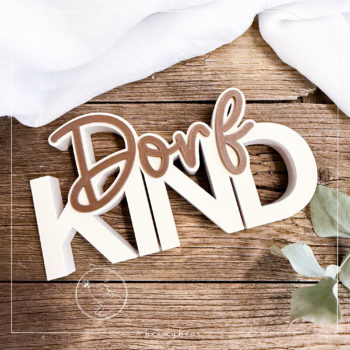
Lade dein Objekt ganz normal in den Slicer, ich habe hier meinen Schriftzug Dorfkind benutzt, ein schönes Beispiel für die filigrane Schrift.
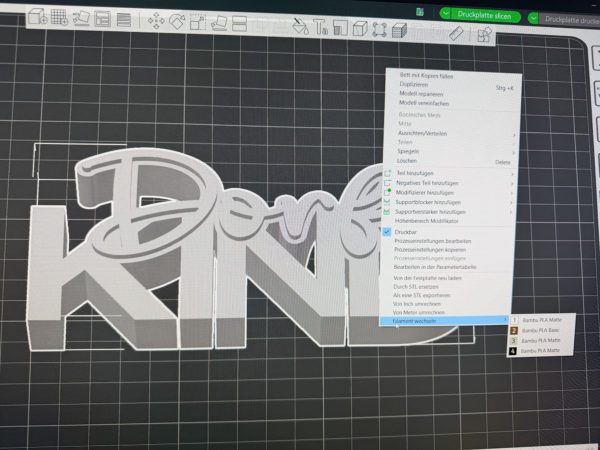
Wechsle das Filament auf die Farbe, die du für den unteren Bereich, in diesem Fall die Blockbuchstaben KIND, haben möchtest.
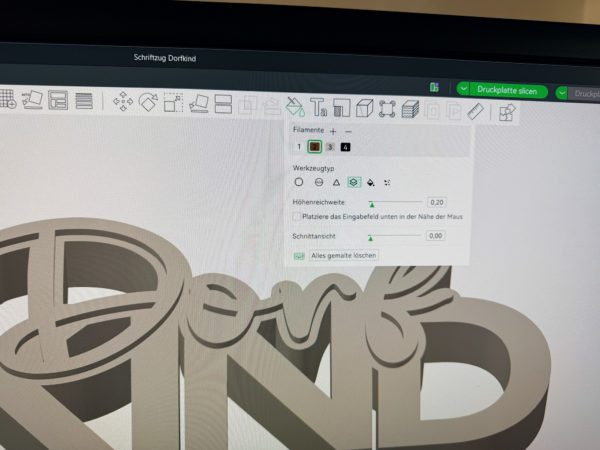
Lasse das Objekt markiert und klicke oben auf den Farbeimer. In dem Fenster, was sich dadurch öffnet, wählst du die zweite Farbe für oben (hier dem filigranen Wort Dorf) aus und das Höhen-Icon. Du kannst hier auch einstellen, wenn du mehr Höhe zum Färben hast, dass du den Schieberegler einfach ein bisschen nach rechts ziehst.

Mit den zwei weißen Linien, die jetzt erschienen sind, kannst du den oberen Teil nun beliebig einfärben. Beginne entweder von oben und stoppe, wo die Farbe enden soll, oder von unten, wo die Farbe beginnt, bis ganz nach oben, ganz wie du dir leichter tust. Im Hintergrund ist nun ein 2farbiges Objekt erschienen, später der Reinigungsturm.
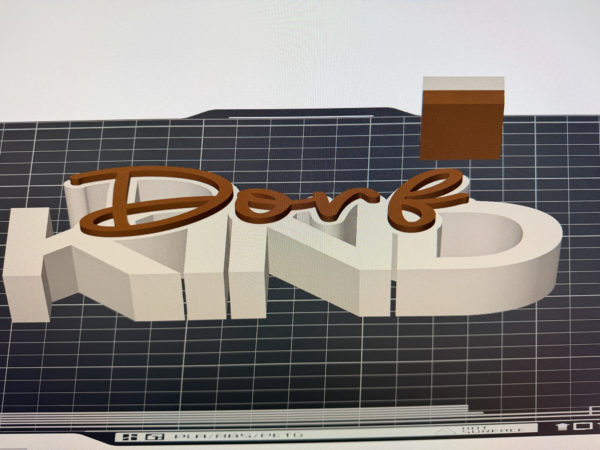
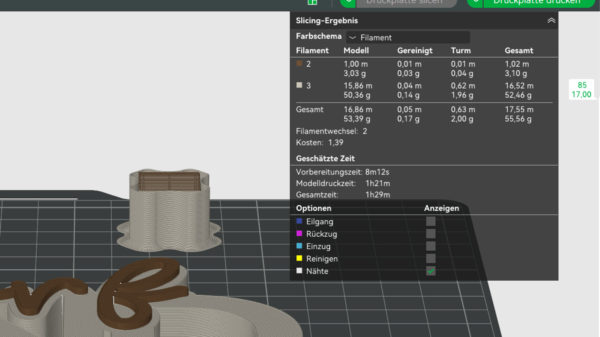
Slice die Druckplatte nun und das farbige Objekt wandelt sich um in den Reinigungsturm. Dieser ist völlig normal, sobald man mehrfarbig druckt. Den Turm kannst du zusammen mit anderen Filamentresten sammeln und zum recyclen z.B. an 3Eulendesign schicken, darüber freuen sie sich sehr. Wenn es dich interessiert, wieviel Filament für diesen Turm verwendet wird, findest du alle Infos dazu auch in der Infografik in deinem Slicer.
Nun nur noch an den Drucker senden und sich tierisch drüber freuen, dass man nun etwas Neues erlernt hat, das einfärben nur Sekunden dauert und man sooooo viel mehr jetzt mit der neuen Fähigkeit tun kann.
Happy Printing
Deine Bine
P.S.: Hinterlasse mir gerne einen Kommentar, ob du das Tutorial hilfreich fandest oder ob ich noch Informationen ergänzen soll.
Komm in unsere Facebookgruppe